Kaaviot
Tällä sivulla esittelemme, kuinka avata ja mukauttaa kaavioita, hyödyntää indikaattoreita sekä tallentaa kaavioasetteluja. Kaavioiden kautta voi myös tehdä toimeksiantoja, mutta tämä on valinnainen toiminto, eikä se sisällä sijoitusneuvontaa.
LYNX+
Tutustu, kuinka avaat TradingView-kaavioita LYNX+ alustalla ja hyödynnät niiden ominaisuuksia tehokkaasti.
Kaavioiden avaaminen
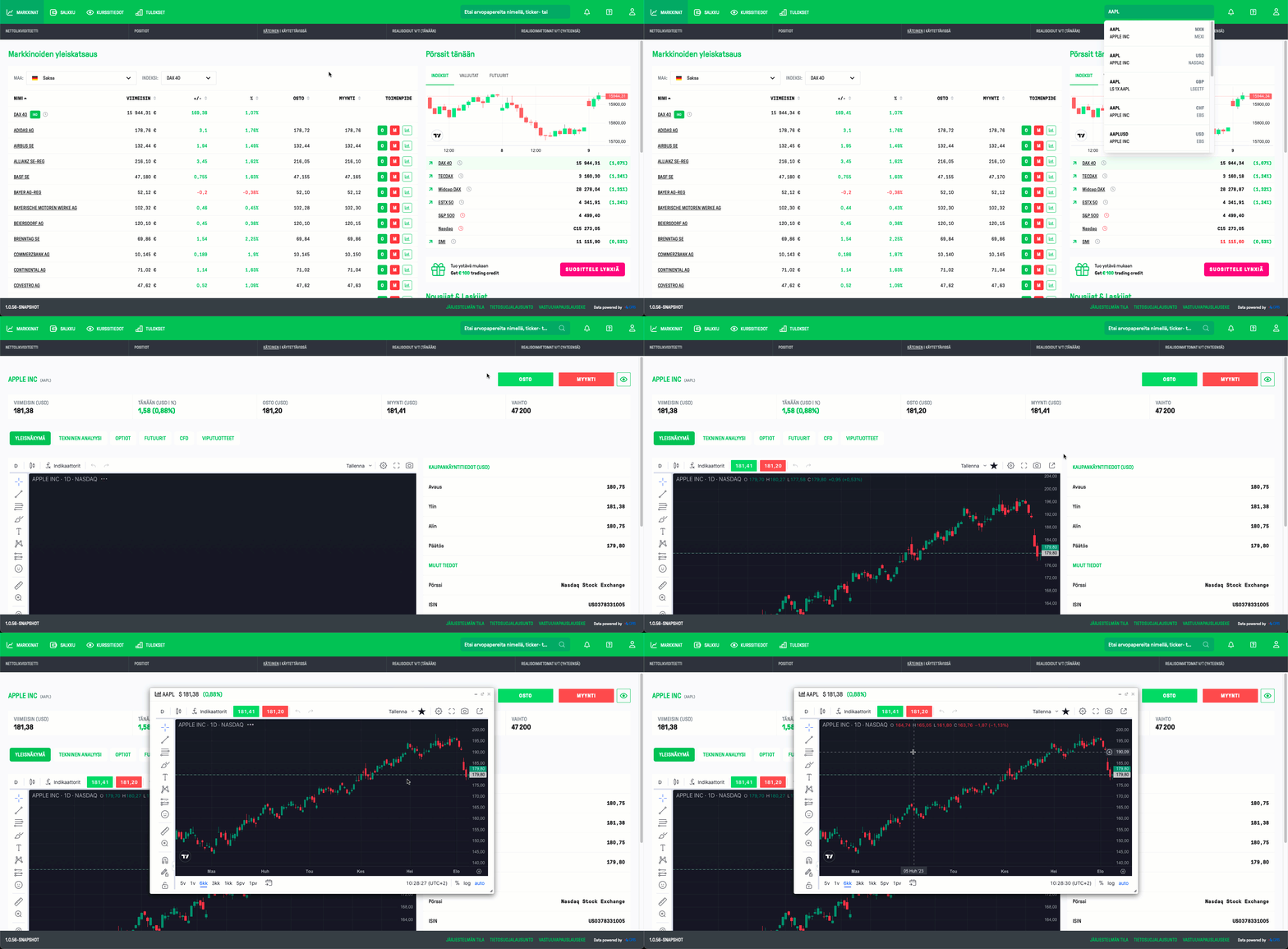
- Etsi haluamasi tuote käyttämällä oikeassa yläkulmassa sijaitsevaa hakupalkkia.
- Kun olet tehnyt valintasi, TradingView-kaavio näytetään automaattisesti valitun tuotteen yleisnäkymässä.
- Voit avata kaavion uuteen ikkunaan klikkaamalla kaavion oikeassa yläkulmassa olevaa nuolipainiketta.
Työkalut ja asetukset
Kaavioita voidaan tarkastella eri aikajaksoilla ja mukauttaa tarpeen mukaan. Käytettävissä olevia toimintoja ovat muun muassa:
- Kaaviotyyppi: Valitse esimerkiksi kynttilä-, palkki- tai viivakaavio.
- Näytettävien elementtien koko: Säädä kynttilöiden tai palkkien kokoa omien mieltymystesi mukaan.
- Aikajakso: Valitse haluamasi tarkastelujakso.
- Indikaattorit: Lisää kaavioihin erilaisia teknisiä indikaattoreita.
- Snapshots: Tallenna kaavionäkymä kuvana.
- Lisäominaisuudet: Lisää trendiviivoja, piirrostyökaluja, tekstiä ja erilaisia kuvakkeita kaavioon.
TradingView-kaaviot mukautuvat analyysityyliisi. Voit valita aikajakson, vaihtaa kaaviotyypin ja hyödyntää monipuolisia työkaluja, kuten trendiviivoja, indikaattoreita ja merkintöjä, luodaksesi juuri omiin tarpeisiisi sopivan näkymän.
Indikaattorien lisääminen
Valitse yli 80 indikaattorin joukosta, esimerkiksi RSI, MACD, liukuva keskiarvo (Moving Average), Stochastic, Elder Force Index, Bollinger Bands ja Average True Range (ATR).
Indikaattorit ovat teknisen analyysin työkaluja, jotka voivat tukea markkina-analyysiä, mutta niitä ei tule pitää tulevan kehityksen ennusteina.
Asetteluiden tallentaminen
Tallenna suosikkiasetuksesi tähtikuvakkeella, jolloin ne avautuvat automaattisesti kaikissa seuraavissa kaavioissa.
Lisäksi voit tallentaa kaavion asetteluja seuraavasti:
- Avaa haluamasi kaavio.
- Lisää haluamasi indikaattorit ja asetukset.
- Klikkaa Tallenna kaavion oikeasta yläkulmasta.
- Nimeä kaavion asettelu ja vahvista klikkaamalla Tallenna.
- Asettelu on nyt tallennettu ja käyttövalmis.
Voit käyttää tallennettuja asetteluja seuraavasti:
- Avaa mikä tahansa kaavio.
- Klikkaa nuolikuvaketta kaavion oikeasta yläkulmasta ja valitse Avaa asettelu.
- Valitse haluamasi tallennettu asettelu.
Kaupankäynti kaaviossa
TradingView-kaavioiden avulla voit tehdä toimeksiantoja myös suoraan kaavioista. Kun olet päättänyt tehdä toimeksiannon, käytettävissäsi ovat seuraavat vaihtoehdot:
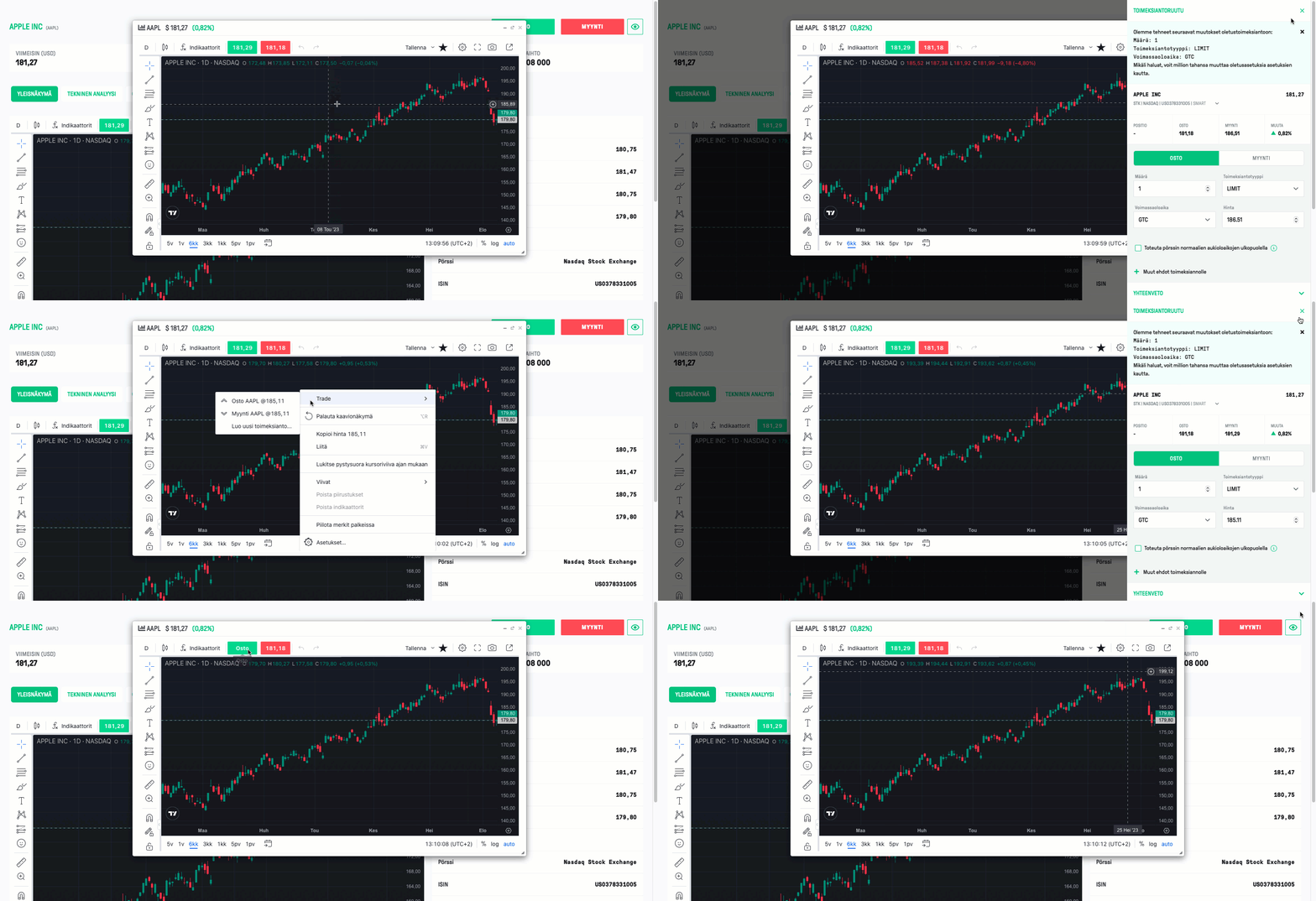
- Klikkaa kaavion kursoriviivan oikeassa reunassa olevaa plusmerkkiä (+). Tämä avaa ostotoimeksiantoruudun, jossa rajahinta vastaa kaaviosta valittua hintaa.
- Klikkaa hiiren oikealla kaaviossa sitä hintaa, jota haluat käyttää toimeksiannon rajahintana. Klikkaa Trade ja valitse, haluatko tehdä osto- vai myyntitoimeksiannon. Valintaa vastaava toimeksiantoruutu avautuu ikkunan oikealle puolelle.
- Klikkaa kaavion vasemmasta yläkulmasta Osto tai Myynti -painiketta avataksesi toimeksiantoruudun nykyisellä hinnalla.
Nämä toiminnot on tarkoitettu kaupankäynnin helpottamiseen, eivätkä ne ole suositus tai takuu tietyn hinnan toteutumisesta.
Tekninen analyysi
Tekninen analyysi -välilehti tarjoaa yleiskatsauksen yleisesti käytetyistä indikaattoreista ja kaavio-ominaisuuksista, kuten tuki- ja vastustasoista. Nämä raportit ovat automatisoituja analyysejä, eikä niitä tule pitää sijoitusneuvontana tai luotettavana ennusteena tulevasta kehityksestä.
TWS
Tutustu, miten avaat TWS-kaavion helposti, hallitset sen asetuksia ja hyödynnät kaavion monipuolisia lisätoimintoja.
Kaavioiden avaaminen
- Etsi haluamasi tuote.
- Klikkaa tuotteen kaupankäyntitunnusta hiiren oikealla painikkeella joko Watchlist- tai Portfolio-välilehdellä.
- Klikkaa avautuvasta pudotusvalikosta kaavio-kuvaketta tai New Chart.
Työkalut ja asetukset
Klikkaa kaavion ylävalikosta Edit ja valitse Chart Parameters.
Muokkaa kaaviota näiden asetusten avulla:
- Financial Instrument Description: Näyttää valitun tuotteen ja pörssin.
- Chart Parameters: Valitse aikajakso, kaaviossa näytettävät tiedot (kaupat, keskipiste (midpoint) tai osto-/myyntihinta) sekä kaaviotyyppi (kynttilät tai high/low-palkit).
- Additional Data and Features: Voit lisäksi valita esimerkiksi keskihinnan, volyymin, volatiliteetin ja muiden tietojen näyttämisen.
- Highlight on chart: Määritä, miten yritystoimet, osingot, uutiset ja toimeksiantojen kuvaukset näkyvät kaaviossa.
- Highlight on Y-axis: Valitse, mitä tietoja näytetään pystysuoralla hinta-akselilla.
- Chart Time Options: Määritä esimerkiksi automaattiset kaaviopäivitykset ja sen, haluatko nähdä kaaviotiedot myös normaalien kaupankäyntituntien ulkopuolella.
Kun olet valmis, klikkaa OK Chart Parameters -ikkunan alareunasta avataksesi kaavion.
Indikaattorien lisääminen
- Jos haluat muokata kaaviota teknistä analyysia varten, valitse kaavion ylävalikosta Edit ja avautuvasta pudotusvalikosta Studies.
- Uuden ikkunan vasemmasta reunasta löydät listan käytettävissä olevista teknisistä indikaattoreista. Voit myös hakea haluamaasi indikaattoria hakukentän avulla.
- Lisää indikaattori kaavioon kaksoisklikkaamalla indikaattorin nimeä tai valitse se yhdellä klikkauksella ja klikkaa seuraavaksi Add.
- Vahvista valintasi klikkaamalla ikkunan alareunasta Apply.
- Valitsemasi indikaattori(t) on nyt lisätty kaavioon.
Piirtotyökalujen lisääminen
Voit lisätä kaavioon esimerkiksi trendiviivoja, pysty- ja vaakaviivoja tai Fibonacci-korjaustasoja seuraavasti:
- Klikkaa Edit kaavion ylävalikosta.
- Siirry Annotations-osioon ja valitse haluamasi elementti lisättäväksi kaavioon.
Asetteluiden tallentaminen
Voit tallentaa kaavion viimeisimmät asetukset seuraavaa kirjautumiskertaa varten jättämällä kaavioikkunan auki ennen uloskirjautumista. Jos haluat käyttää samoja asetuksia myös muihin kaavioihin, toimi seuraavasti:
- Klikkaa File kaavion ylävalikosta.
- Valitse Save Chart Template As.
- Valitse mihin haluat tallentaa asettelun Save In -kentässä.
- Nimeä asettelu File Name -kentässä.
- Klikkaa Save.
Avataksesi tallennettuja asetteluja:
- Valitse kaavion ylävalikosta File.
- Valitse Open Chart Template.
- Klikkaa Load haluamasi asettelun vierestä.
Jos haluat käyttää asettelua oletuksena, rastita Set as Default -valintaruutu.
Kaupankäynti kaaviossa
TWS mahdollistaa kaupankäyntipainikkeiden lisäämisen kaavioihin:
- Valitse kaavion ylävalikosta View.
- Valitse Buttons Panel lisätäksesi kaupankäyntipainikkeet kaavioon.
Jos haluat, että aktiiviset ja/tai toteutetut toimeksiannot esitetään kaavion alapuolella, valitse View > ChartTrader.
Lisäohjeita ChartTraderin määrittämiseen löydät täältä.
Tämä ominaisuus tarjoaa vaihtoehtoisen tavan syöttää ja seurata toimeksiantoja, eikä sitä tule pitää sijoitusneuvontana tai kaupankäyntisuosituksena.
LYNX Trading-mobiilisovellus
Tutustu kaavioihin LYNX Trading -mobiilisovelluksessa ja hyödynnä kaavioiden lisäominaisuuksia.
Kaavioiden avaaminen
- Avaa pienoiskaavio klikkaamalla tuotteen nimeä Watchlists, Portfolio tai Scanner-sivuilla.
- Klikkaa valitun tuotteen pienoiskaaviota siirtyäksesi tuotteen yleiskatsaussivulle.
- Klikkaamalla kaaviota uudelleen yleiskatsaussivulla voit tarkastella koko kaaviota joko pysty- tai vaakasuunnassa. Vaakasuuntainen näkymä aktivoituu kääntämällä laite vaaka-asentoon.
Indikaattorien lisääminen
Lisätäksesi teknisiä indikaattoreita kaavioon, seuraa alla näkyviä ohjeita:
- Avaa kaavio ja klikkaa rataskuvaketta kaavion oikeasta alareunasta.
- Siirry kaavion asetuksiin ja valitse + Add Indicator (uudessa kaavio-versiossa klikkaa kaavion ylävalikosta fx).
- Näkyviin ilmestyy lista eri indikaattoreista.
- Jos sinulla on mielessä tietty indikaattori, voit etsiä sen hakukentän avulla.
- Klikkaa indikaattoria lisätäksesi sen kaavioon.
Tekniset indikaattorit ovat analyysityökaluja, eikä niitä tule pitää ennusteina tulevasta kehityksestä tai sijoitussuosituksina.
Piirtotyökalujen lisääminen
Voit lisätä kaavioon esimerkiksi trendiviivoja, pysty- ja vaakaviivoja tai Fibonacci-korjaustasoja seuraavasti:
- Klikkaa kaavion vasemmassa reunassa olevaa pudotusvalikkopainiketta (nuoli oikealle).
- Valitse haluamasi piirrostyökalu klikkaamalla sitä avautuvasta valikosta.
Tämän jälkeen voit käyttää valitsemaasi piirrostyökalua kaaviossa.
Asetteluiden tallentaminen
Tallentaaksesi kaavion asettelun:
- Klikkaa kaavion valikosta kuvaketta, jossa on neljä pientä neliötä.
- Klikkaa Save Indicator Template, nimeä asettelu ja klikkaa Save.
Avataksesi tallennetun asettelun:
- Klikkaa kaavion valikosta kuvaketta, jossa on neljä pientä neliötä.
- Valitse My Templates-osiosta haluamasi asettelu.
Usein kysyttyä
Miten voin lisätä useita kaavioita samaan ikkunaan TWS:ssä?
- Klikkaa kaavion ylävalikosta File.
- Valitse Add Chart to the Window avataksesi kaavion asetukset.
- Syötä yläreunan Financial Instrument Description-osiossa Underlying-kenttään yhtiön nimi, kaupankäyntitunnus tai ISIN-koodi ja klikkaa Enter.
- Valitse haluamasi tuote avautuvasta valikosta, määrittele kaavion asetukset ja klikkaa OK lisätäksesi kaavion TWS-ikkunaan.
Miten luon useita välilehtiä kaavioikkunaan TWS:ssä?
- Klikkaa kaavion ylävalikosta File.
- Valitse Create New Tab.
- Syötä vasemman yläreunan hakukenttään yhtiön nimi, kaupankäyntitunnus tai ISIN-koodi ja klikkaa Enter.
- Valitse haluamasi tuote avautuvasta valikosta.
Voit lisätä lisää välilehtiä kaavioikkunaan klikkaamalla kaavion yläpuolella olevaa (+)-kuvaketta.
Tarvitsenko reaaliaikaista markkinadataa käydäkseni kauppaa ChartTraderilla?
Reaaliaikaisen markkinadatan tilaaminen on vapaaehtoista. Ilman sitä kaaviot voivat näyttää viivästettyjä hintatietoja. Reaaliaikaisen datan käyttö voi parantaa näytettävien tietojen tarkkuutta, mutta se ei takaa kaupankäynnin tuloksia.
Lisätietoja markkinadatasta löydät täältä.
Kuinka vaihdan kaavion värejä TWS:ssä?
Voit muuttaa kaavion värejä seuraavasti:
Vaihtoehto 1: Kaavioikkunan kautta:
- Avaa kaavio.
- Klikkaa oikeassa yläkulmassa olevaa rataskuvaketta (Settings).
- Valitse Settings avataksesi Global Configuration -ikkunan.
- Valitse Global Configuration -ikkunasta Chart Colors.
- Muokkaa värit haluamiksesi.
- Klikkaa Apply vahvistaaksesi muutokset.
Tapa 2: Päävalikon kautta:
Mitä SMART-kaaviot ovat ja miten ne luodaan?
SMART-kaaviot yhdistävät markkinadataa useista pörsseistä ja näyttävät saatavilla olevat hintatiedot. Näytettävät hinnat eivät ole suosituksia käydä kauppaa tietyssä pörssissä.
Jotta voit hyödyntää SMART-kaavioita tehokkaasti omassa kaupankäyntistrategiassasi, on tärkeää aktivoida reaaliaikaiset markkinadatatilaukset kaikkien niiden pörssien osalta, joissa haluamallasi rahoitusvälineellä käydään kauppaa.
- Etsi haluamasi tuote Watchlist-välilehdeltä.
- Valitse Stock (SMART).
- Seurantalistallesi ilmestyy uusi SMART-rivi. Klikkaa tätä riviä hiiren oikealla painikkeella ja valitse Chart > New Chart.
Mitä Directed-kaaviot ovat ja miten ne luodaan?
Hyödyntämällä Directed Charts -kaaviota voit tarkastella rahoitusvälineen markkinadatatietoja tietyssä pörssissä. Yleensä tuotteen ensisijainen pörssi tarjoaa korkeimman likviditeetin ja kaupankäyntivolyymit, mikä johtaa parhaisiin hintatarjouksiin. Tilatessasi kyseisen pörssin reaaliaikaista markkinadataa, Directed-kaaviossa näkyy reaaliaikaiset hintatiedot ja ne päivittyvät automaattisesti.
- Etsi haluamasi tuote Watchlist-välilehdeltä.
- Jos Stock (Directed) -vaihtoehto ei näy tuotteisiin liittyvässä valikossa, klikkaa alareunassa olevaa pientä alaspäin osoittavaa nuolta paljastaaksesi piilotetut valikkokohdat.
- Näytölle ilmestyy Exchange-valintaruutu. Valitse joko tuotteen ensisijainen pörssi tai se pörssi, johon sinulla on aktiivinen reaaliaikainen markkinadatatilaus. Kun olet tehnyt valintasi, klikkaa OK.
- Seurantalistallesi ilmestyy uusi Directed-rivi. Rivillä näkyy tuotteen kaupankäyntitunnus ja valitsemasi pörssi (@-merkin jälkeen). Klikkaa tätä riviä hiiren oikealla painikkeella ja valitse Chart > New Chart.
- Kun olet avannut kaavion, näet sen vasemmassa yläkulmassa tuotteen kaupankäyntitunnuksen ja @-merkin takana valitsemasi pörssin. @-merkki tarkoittaa, että kyseessä on Directed-kaavio.
Directed-kaavioiden reaaliaikaiset hintatiedot edellyttävät aktiivista markkinadatatilausta. Jos tarkasteltava pörssi sallii tämän, kaaviossa voidaan kuitenkin näyttää suuntaa-antavia, viivästyneitä hintatietoja.