Tuotehaku
Tutustu ohjeisiin, miten voit käyttää tuotehakua etsiäksesi tuotteita yrityksen nimellä, kaupankäyntitunnuksella tai ISIN-koodilla yli 150 pörssistä maailmanlaajuisesti.
LYNX+
Etsi nimellä
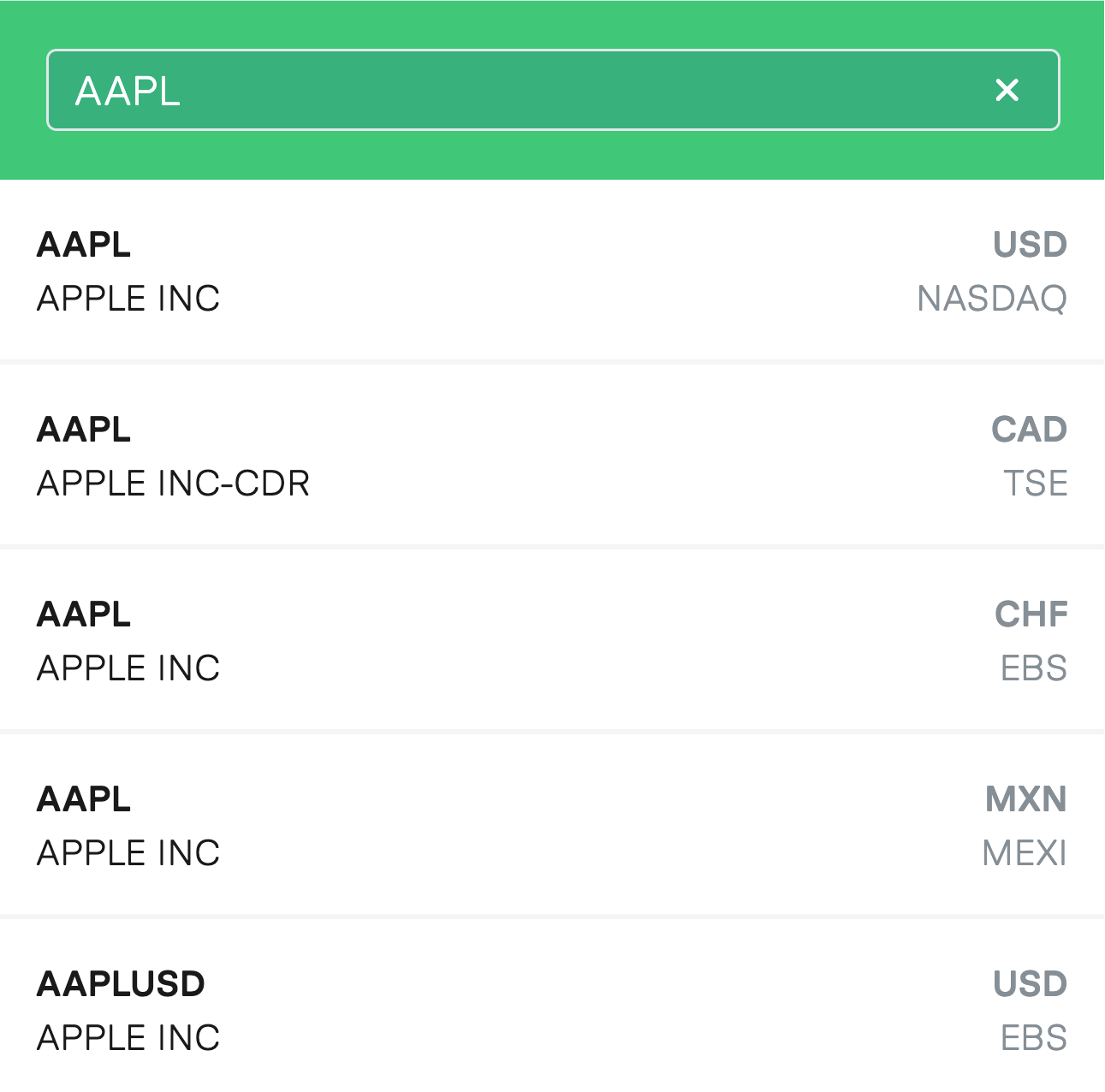
Kirjoita yhtiön tai kohde-etuuden nimi oikeassa yläkulmassa sijaitsevaan hakupalkkiin. Haku näyttää LYNX+ alustalla saatavilla olevat hakua vastaavat tuotteet sekä alustalla tuetut pörssit ja valuutat.
Etsi kaupankäyntitunnuksella
Kirjoita kaupankäyntitunnus oikeassa yläkulmassa sijaitsevaan hakupalkkiin. Haku näyttää LYNX+ alustalla saatavilla olevat hakua vastaavat tuotteet sekä alustalla tuetut pörssit ja valuutat.
Kaupankäyntitunnus on kirjainten ja/tai numeroiden yhdistelmä (esim Apple = AAPL), jota käytetään yksilöimään rahoitusväline tietyssä pörssissä.
Etsi ISIN-koodilla
IKirjoita ISIN-koodi oikeassa yläkulmassa sijaitsevaan hakupalkkiin. Haku näyttää LYNX+ alustalla saatavilla olevat hakua vastaavat tuotteet sekä alustalla tuetut pörssit ja valuutat.
Trader Workstation
Etsi nimellä
Kirjoita yhtiön nimi minkä tahansa seurantalistan Financial Instrument -sarakkeeseen ja paina Enter. Näyttöön avautuu ikkuna, jossa näkyy luettelo hakua vastaavista rahoitusvälineistä. Valitse haluamasi rahoitusväline ja lisää se seurantalistalle klikkaamalla OK.
Etsi kaupankäyntitunnuksella
Kirjoita kaupankäyntitunnus minkä tahansa seurantalistan Financial Instrument– sarakkeeseen ja paina Enter. Seuraavaksi TWS näyttää listan kaikista saatavilla olevista rahoitusvälineistä, jotka liittyvät kyseiseen kaupankäyntitunnukseen. Valitse haluamasi rahoitusväline tästä luettelosta.
Kun käyt kauppaa osakkeilla, sinulla on kaksi vaihtoehtoa: Stock (SMART) ja Stock (Directed). Jos valitset SMART-reitityksen, toimeksiantosi toteutetaan siinä pörssissä, joka tarjoaa sillä hetkellä kilpailukykyisimmän hinnan. Jos taas valitset Directed-reitityksen, voit valita tietyn pörssin, johon toimeksiantosi lähetetään. Lisätietoja löydät täältä.
Etsi ISIN-koodilla
Kirjoita ISIN-koodi minkä tahansa seurantalistan Financial Instrument -sarakkeeseen ja paina Enter. Näyttöön avautuu ikkuna, jossa näkyvät tuetut pörssit, joissa kyseinen tuote on saatavilla. Valitse haluamasi pörssi ja lisää tuote seurantalistalle klikkaamalla OK.
LYNX Trading-mobiilisovellus
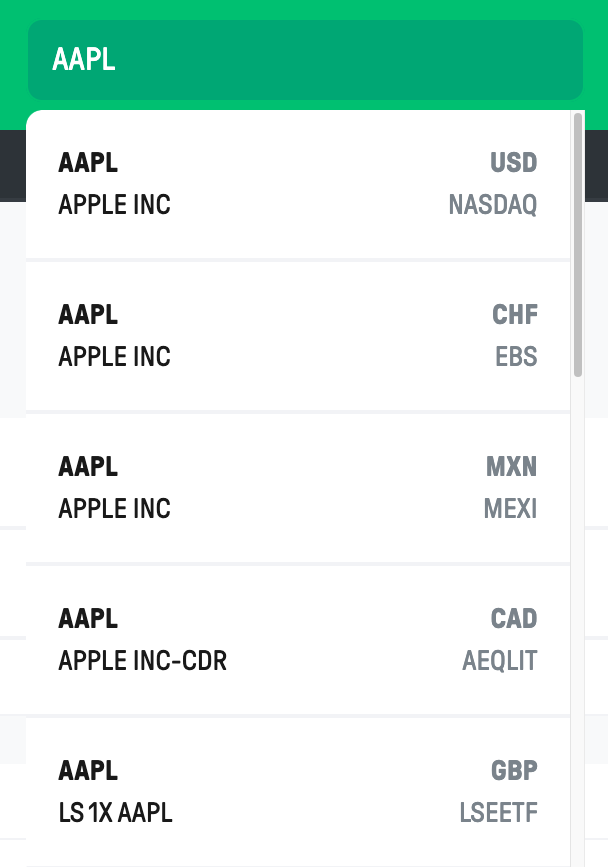
Voit hakea rahoitusvälineitä mistä tahansa sovelluksen sivulta klikkaamalla yläreunassa näkyvää Search-kuvaketta.
Syötä yhtiön nimi, ISIN-koodi tai kaupankäyntitunnus ja valitse haluamasi rahoitusväline hakutuloksista.
Tarvittaessa voit laajentaa saatavilla olevien rahoitusvälineiden luetteloa klikkaamalla hakutuloksissa alaspäin osoittavaa nuolta.
Usein kysyttyä
Kuinka etsin optioita ja futuurisopimuksia?
LYNX+
Etsi ensin kohde-etuus hakupalkin avulla. Kun olet valinnut kohde-etuuden, avautuu rahoitusvälineen yleiskatsaussivu, jossa kaavion yläpuolella olevat välilehdet näyttävät siihen liittyvät rahoitusvälineet, kuten optiot ja futuurit.
Jos syötät futuurisopimuksen kaupankäyntitunnuksen hakupalkkiin, myös kohde-etuus näytetään. Valitse kohde-etuuden yleiskatsaussivulta Futuurit -välilehti nähdäksesi saatavilla olevat futuurisopimukset ja niiden erääntymispäivät.
Trader Workstation
Voit lisätä optio- ja futuurisopimuksia seurantalistalle vastaavalla tavalla. Lisätäksesi option kirjoita kohde-etuuden nimi Financial Instrument -sarakkeeseen ja paina Enter.
Valitse hakutuloksista Options. Seuraavaksi avautuu optioketjuikkuna, josta voit valita ja lisätä haluamasi optiosopimuksen.
Futuurisopimuksia varten syötä kohde-etuus uudelleen Financial Instrument -sarakkeeseen. Valitse sen jälkeen Futures ja haluamasi erääntymispäivä.
Vaihtoehtoisesti voit syöttää sopimuksen kaupankäyntitunnuksen suoraan Financial Instrument-sarakkeeseen (esimerkiksi tunnus MESZ3 näyttää joulukuun 2023 MES-futuurisopimuksen).
LYNX Trading -mobiilisovellus
Hakeaksesi optioita, etsi ensin kohde-etuus käyttämällä yläpalkissa sijaitsevaa Search -kuvaketta. Laajenna sitten kohde-etuuteen liittyvien rahoitusvälineiden luetteloa klikkaamalla alaspäin osoittavaa nuolta.
(Huom! Android-versiossa klikkaa ensin Show More -painiketta ja sen jälkeen alaspäin osoittavaa nuolta haluamasi kohde-etuuden kohdalta nähdäksesi kaikki saatavilla olevat rahoitusvälineet.)
Valitse Options avataksesi optioketjun.
Etsiäksesi hyödyke- ja indeksifutuureja kirjoita kohde-etuuden kaupankäyntitunnus Search-hakupalkkiin ja valitse haluamasi kohde-etuus hakutuloksista. Näyttöön avautuu luettelo saatavilla olevista futuurisopimuksista sekä niiden erääntymispäivistä. Klikkaamalla tiettyä futuurisopimusta pääset sen yleisnäkymään.