Trader Workstation
Lataa Trader Workstation -kaupankäyntialusta (TWS) täältä ja käytä sekä vakionäkymää että laajaa valikoimaa edistyneitä kaupankäyntityökaluja. Voit myös hyödyntää API-rajapintaa kaupankäyntitoimintojen ohjelmalliseen integrointiin. Edistyneet ohjelmistot ja työkalut voivat auttaa hallitsemaan salkkuasi tehokkaammin, mutta on tärkeää muistaa, että ne eivät poista tai vähennä sijoittamiseen liittyviä riskejä.
Lataa
Voit ladata ja asentaa TWS-kaupankäyntialustan maksutta Windows-, Mac- ja Linux-käyttöjärjestelmille.
Kaupankäyntialusta sisältää laajan valikoiman edistyneitä työkaluja, jotka on suunniteltu aktiivisille ja kokeneille sijoittajille.
LYNX Trading -alusta on Trader Workstation -kaupankäyntialustan (TWS) niin sanottu white label -versio. TWS-kaupankäytnialustan omistaa kumppanimme Interactive Brokers, joka myös vastaa sen kehityksestä sekä ylläpidosta.


Mukautettu TWS-näkymä ja asetukset
Trader Workstation (TWS) käynnistyy automaattisesti LYNXin mukauttamalla kaupankäyntinäkymällä (eng. layout), joka sisältää vakiomuotoiset seurantalistat, näkymät, kaaviot sekä muut alustan asetukset.
TWS:n kautta voit tarvittaessa palauttaa joko LYNXin mukauttaman kaupankäyntinäkymän tai oman aiemmin tallentamasi kaupankäyntinäkymän ja asetukset. Kaikki näkymän ja asetusten palautusvaihtoehdot ovat saatavilla TWS:n Layout/Settings Recovery -valikosta.
Vaiheittaiset ohjeet löydät tämän sivun alareunan Usein kysyttyä-osiosta.
Kaupankäyntityökalut
TWS sisältää edistyneitä kaupankäyntityökaluja, kuten Chart Trader ja Option Trader. Chart Trader mahdollistaa yksityiskohtaisen kaavio- ja teknisen analyysin, kun taas Option Trader tarjoaa monipuolisia toimintoja optiostrategioiden analysointiin ja hallintaan. Nämä työkalut on suunniteltu kokeneille sijoittajille, eivätkä ne välttämättä sovellu kaikille käyttäjille.
API-sovellus
TWS API -rajapinta mahdollistaa yhteyden erillisiin kaupankäyntiohjelmistoihin TWS Gatewayn kautta. Sovellukset on kehitetty Java-ohjelmointikielellä ja ne toimivat graafisessa käyttöliittymässä. Kirjautuminen tapahtuu turvallisesti käyttäjätunnuksella, salasanalla ja kaksivaiheisella tunnistautumisella.
Saatavilla olevat TWS-versiot
Online (Windows 10 tai uudempi)
Offline (Windows 10 tai uudempi)
Online (macOS X 10.11 tai uudempi)
Offline (macOS X 10.11 tai uudempi)
Online (Kernel 2.6 tai uudempi)
Offline (Kernel 2.6 tai uudempi)
Käyttöjärjestelmän vaatimukset
| Minimi | Suositus | |
|---|---|---|
| Käyttöjärjestelmä | Windows 10 | Windows 11 |
| Resoluutio | 2K | 4K |
| Prosessori | Intel i5 | Intel i7+ |
| Työmuisti | 4GB | 16GB |
| Minimi | Suositus | |
|---|---|---|
| Käyttöjärjestelmä | Mac OS 11 | Mac OS (Latest) |
| Resoluutio | 2K | 4K |
| Prosessori | M1 / Intel i5 | M4 / Intel i7+ |
| Työmuisti | 4GB | 16GB |
| Minimi | Suositus | |
|---|---|---|
| Käyttöjärjestelmä | Kernel 3.10 | Kernel (Latest) |
| Resoluutio | 2K | 4K |
| Prosessori | Intel i5 | Intel i7+ |
| Työmuisti | 4GB | 16GB |
Usein kysyttyä
Kuinka palautan TWS:n kaupankäyntinäkymän ja asetukset?
Voit palauttaa TWS:n kaupankäyntinäkymän ja asetukset suoraan alustalla Layout/Settings Recovery -valikosta. Tästä valikosta voit:
- Palauttaa LYNXin mukauttaman kaupankäyntinäkymän,
- ladata aiemmin tallennetun mukautetun kaupankäyntinäkymätiedoston, tai
- palauttaa aiemmin tallennetut asetukset.
Kaupankäyntinäkymän ja asetusten palauttaminen TWS-alustalla:
- Valitse File > Layout Settings > Layout/Settings Recovery
- Valitse Use Layout/Settings provided by my broker… palauttaaksesi LYNXin kaupankäyntinäkymän.
- Vaihtoehtoisesti voit valita Custom ladataksesi kaupankäyntinäkymätiedoston, tai restore the file of a previous date palauttaaksesi tallennetut asetukset.
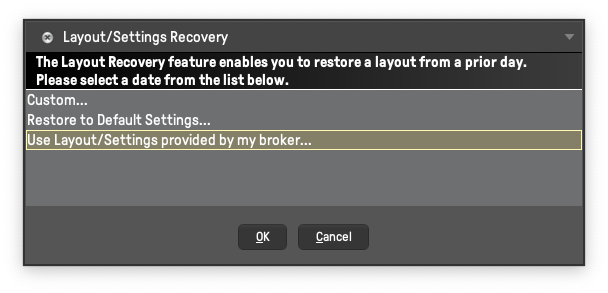
TWS käynnistyy tämän jälkeen valitulla kaupankäyntinäkymällä ja/tai asetuksilla.
Huomio: Kaupankäyntiäkymän palauttaminen voi korvata nykyisen asettelun ja asetukset. Tallentamattomat muutokset voivat hävitä.
Kuinka asennan LYNXin mukauttaman kaupankäyntinäkymän?
Klikkaa TWS-alustan vasemmasta yläkulmasta File. Valitse pudostusvalikosta Layout Settings.
Tallenna nykyiset asetukset valitsemalla Save Settings. Jos haluat muuttaa tiedoston nimeä tai tallentaa sen eri kansioon, valitse Save Settings As.
Vaihtoehtoisesti voit tallentaa asetuksesi suoraan palvelimelle. Toimi seuraavasti:
- Kun avaat TWS-alustan, näytöllesi ilmestyy kirjautumisruutu.
- Klikkaa ikkunan alareunasta More Options.
- Valitsemalla Use/store settings on server-valintaruudun, asetukset tallennetaan automaattisesti palvelimelle.
Voinko hallita tiliäni TWS-alustan kautta?
TWS-kaupankäytnialusta on tarkoitettu kaupankäyntiin. Jos haluat hallita tiliäsi, esimerkiksi päivittää tilitietoja, hakea tiliotteita tai tehdä talletuksia ja nostoja, siirry tilinhallintaan.
Voinko yhdistää TWS:n kolmannen osapuolen kaupankäyntiohjelmistoon?
Kyllä. TWS API -rajapinnan kautta voit yhdistää kolmannen osapuolen kaupankäyntityökaluja TWS-kaupankäyntialustaan tai kehittää omia sovelluksia.
Lisätietoja löydät täältä: API Solutions
Voinko käyttää TWS-kaupankäyntialustaa puhelimella tai tabletilla?
TWS-kaupankäyntialustaa ei ole mahdollista ladata mobiililaitteisiin.
Jos haluat käydä kauppaa mobiililaitteella, voit:
- Avata LYNX+ alustan suoraan mobiililaitteesi verkkoselaimessa, tai
- Käyttää LYNX Trading -mobiilisovellusta iOS- ja Android -laitteilla.
Miten voin siirtää TWS-asetukset tietokoneesta toiseen?
TWS:n asetteluasetusten tiedostot sisältävät arkaluonteisia tietoja, jotka on suojattu salauksella. Tämän vuoksi TWS-asetusten siirto käyttäjältä toiselle on mahdollista vain, jos sinulla on hallussasi pääkäyttäjältä saatu purettu asetustiedosto.
Noudata seuraavia ohjeita siirtääksesi TWS-asetukset käyttäjältä toiselle:
- TWS käynnistyy automaattisesti uudelleen siirretyillä asetuksilla.
- Kirjaudu TWS:ään käyttäjätilillä, jonka asetukset haluat siirtää.
- Valitse kaupankäyntialustan vasemmasta yläkulmasta File ja seuraavaksi Layout Settings > Save Decrypted Settings As…
- Varoitusikkuna avautuu. Jatka valitsemalla Yes.
- Valitse Look In-pudotusvalikosta kansio, johon haluat tallentaa puretun asetustiedoston.
- Anna tiedostolle haluamasi nimi ja klikkaa Save. Näyttöön ilmestyy ponnahdusviesti, jossa vahvistetaan, että tiedosto on tallennettu.
- Käynnistä TWS uudelleen ja kirjaudu sisään sillä käyttäjätilillä, jolle asetteluasetukset on tarkoitus siirtää.
- Valitse vasemmasta yläkulmasta File ja Layout Settings > Layout/Settings Recovery.
- Klikkaa Custom-valintaa ja OK.
- Etsi Look In-pudotusvalikosta kansio, johon tallensit puretun tiedoston. Valitse tiedosto ja klikkaa Open.
- Klikkaa Open without reporting problem.
Kuinka löydän hälytykset TWS:n kautta?
Löydät hälytykset Alerts-ikkunasta, jonka voit avata muun muassa seuraavilla tavoilla:
- Siirry alustan vasemman yläkulman Toolbar-valikkoon ja klikkaa kellokuvaketta (Alerts).
- Klikkaa alustan vasemman yläkulman ylävalikosta Analytical Tools ja valitse pudotusvalikosta Alerts.
- Klikkaa haluamaasi tuotetta hiiren oikealla näppäimellä, siirry kohtaan Analytical Tools, ja valitse valikosta Alerts.
Kuinka optioiden toteutus tapahtuu TWS:n kautta?
Jos sinulla on pitkä positio optioissa (joko myynti- tai osto-optio), sinulla on oikeus toteuttaa näitä optioita, eli voit vaatia vastapuolta, joka myi sinulle optiot, täyttämään velvoitteensa.
Ohjeet optioiden toteuttamiseen löydät täältä: Optioiden toteuttaminen
Huomio: Optioiden toteuttamiseen voi liittyä merkittäviä taloudellisia riskejä. Varmista, että ymmärrät mahdolliset vaikutukset ennen päätöksentekoa. Jos olet epävarma, keskustele valtuutetun rahoitusneuvojan kanssa. Optioiden toteuttaminen ei välttämättä sovi kaikille sijoittajille.
Mitä työkalua voin käyttää optiokaupankäyntiin?
Voit käydä optiokauppaa TWS:n kautta esimerkiksi OptionTrader-työkalun avulla. Sen avulla voit helposti luoda ja hallita optiotoimeksiantoja, mukaan lukien yhdistelmätoimeksiantoja.
Lue lisää OptionTrader-työkalusta täältä: OptionTrader
Kuinka siirrän (eng. roll over) optioita TWS:n kautta?
Optioiden siirtäminen tarkoittaa nykyisen optiosopimuksesi sulkemista ja uuden sopimuksen avaamista myöhemmällä erääntymispäivällä tai eri toteutushinnalla.
Ohjeet optioiden siirtämiseen TWS-alustan kautta löydät täältä: Optioiden siirtäminen
Kuinka luon hälytyksiä TWS:n kautta?
Avaa Alerts-ikkuna ja klikkaa New luodaksesi uuden hälytyksen. Kaksoisklikkaa sen jälkeen Description-sarakkeen alla olevaa kenttää (joko tyhjää tai jo ehdon sisältävää kenttää) asettaaksesi ehdon.
Luo ja valitse ehto Conditions-osiossa (esimerkiksi hinta, kaupankäyntivolyymi, kellonaika) määrittääksesi säännöt, jotka laukaisevat hälytyksen.
Kun olet määrittänyt säännöt, voit nimetä hälytyksen ja lisätä tarvittaessa uusia ehtoja palaamalla pääikkunaan. Halutessasi voit myös asettaa hälytykselle toimintoja, jotka aktivoituvat ehtojen täyttyessä. Nämä toiminnot on myöhemmin mahdollista poistaa. Kun hälytyksen ehdot täyttyvät, toimenpiteisiin voi kuulua esimerkiksi ponnahdusviesti TWS:ssä, sähköposti tai tekstiviesti. Viestin otsikko ja sisältö ovat muokattavissa, ja hälytykselle voi määrittää myös äänimerkin.
Duration-osiossa voit valita hälytyksen voimassaoloajan. Voit asettaa hälytyksen toistuvaksi, toistaiseksi voimassaolevaksi tai päättymään tiettynä päivänä ja kellonaikana. Kun olet määrittänyt kaikki asetukset, voit tarkistaa hälytyksen ehdot ja toimenpiteet Preview-ikkunassa.
Kun olet tarkistanut hälytyksen asetukset, aktivoi hälytys klikkaamalla Activate. Tämän jälkeen hälytys tallentuu ja ilmestyy Alerts-ikkunan yleisnäkymään.
Missä maissa TWS on käytettävissä?
Seuraavassa taulukossa on lueteltu kaikki maat, joissa TWS-kaupankäyntialustaa voidaan käyttää:
| Ahvenanmaa | Dominikaaninen tasavalta | Lesotho | Romania |
| Albania | Ecuador | Liberia | Venäjä |
| Algeria | Egypti | Liechtenstein | Ruanda |
| Amerikan Samoa | El Salvador | Liettua | Saint Helena |
| Andorra | Päiväntasaajan Guinea | Luxemburg | Saint Kitts ja Nevis |
| Angola | Eritrea | Macao, Kiinan erityishallintoalue | Saint Lucia |
| Anguilla | Viro | Madagaskar | Saint Pierre ja Miquelon |
| Antarktis | Eswatini | Malawi | Saint Vincent ja Grenadiinit |
| Antigua ja Barbuda | Etiopia | Malesia | Samoa |
| Argentiina | Färsaaret | Malediivit | San Marino |
| Armenia | Falklandinsaaret (Malvinas) | Mali | Sao Tome ja Principe |
| Aruba | Fidži | Malta | Saudi-Arabia |
| Australia | Suomi | Marshallinsaaret | Senegal |
| Itävalta | Ranska | Martinique | Serbia |
| Azerbaidžan | Ranskan Guayana | Mauritania | Seychellit |
| Bahama | Ranskan Polynesia | Mauritius | Singapore |
| Bahrain | Gabon | Mayotte | Slovakia |
| Bangladesh | Gambia | Meksiko | Slovenia |
| Barbados | Georgia | Mikronesia, liittovaltioiden osavaltiot | Salomonsaaret |
| Belgia | Saksa | Monaco | Etelä-Afrikka |
| Belize | Ghana | Mongolia | Espanja |
| Benin | Gibraltar | Montenegro | Sri Lanka |
| Bermuda | Kreikka | Montserrat | Surinam |
| Bhutan | Grönlanti | Marokko | Huippuvuoret ja Jan Mayen |
| Bolivia | Grenada | Mosambik | Ruotsi |
| Bosnia ja Hertsegovina | Guadeloupe | Namibia | Sveitsi |
| Botswana | Guam | Nepal | Tadžikistan |
| Brasilia | Guatemala | Alankomaat | Thaimaa |
| Brittiläinen Intian valtameren alue | Guernsey | Alankomaiden Antillit | Itä-Timor |
| Brittiläiset Neitsytsaaret | Guinea | Uusi-Kaledonia | Togo |
| Brunei Darussalam | Guinea-Bissau | Uusi-Seelanti | Tokelau |
| Bulgaria | Guyana | Nicaragua | Tonga |
| Burkina Faso | Haiti | Niger | Trinidad ja Tobago |
| Kap Verde | Pyhä istuin | Niue | Tunisia |
| Kambodža | Honduras | Norfolkinsaari | Turkki |
| Kamerun | Hongkong, Kiinan erityishallintoalue | Pohjois-Mariaanit | Turkmenistan |
| Kanada | Unkari | Norja | Turks- ja Caicossaaret |
| Caymansaaret | Islanti | Palestiinan miehitetty alue | Tuvalu |
| Tšad | Intia | Oman | Uganda |
| Kanavan saaret ja Jersey | Indonesia | Pakistan | Ukraina |
| Chile | Irlanti | Palau | Yhdistyneet arabiemiirikunnat |
| Kiina | Mansaari | Panama | Yhdistynyt kuningaskunta |
| Kolumbia | Israel | Papua-Uusi-Guinea | Yhdistyneen tasavallan Tansania |
| Komorit | Italia | Paraguay | Yhdysvallat |
| Cookinsaaret | Jamaika | Peru | Yhdysvaltain Neitsytsaaret |
| Costa Rica | Japani | Filippiinit | Uruguay |
| Cote D’Ivoire | Jordania | Pitcairn | Uzbekistan |
| Kroatia | Kazakstan | Puola | Vanuatu |
| Curaçao | Kenia | Portugali | Venezuela |
| Kypros | Kiribati | Puerto Rico | Vietnam |
| Tšekin tasavalta | Kuwait | Qatar | Wallis ja Futuna |
| Tanska | Kirgisistan | Moldovan tasavalta | Länsi-Sahara |
| Djibouti | Laosin demokraattinen kansantasavalta | Pohjois-Makedonian tasavalta | Sambia |
| Dominica | Latvia | Korean tasavalta (Etelä-Korea) | Libanon |