TeamViewer-etätuki
TeamViewer-etätuen avulla asiakaspalvelumme voi erillisellä hyväksynnälläsi muodostaa tilapäisen yhteyden laitteesi näyttöön ja tarjota tukea etänä.
Hallinnoit yhteyttä täysin itse ja voit keskeyttää istunnon milloin tahansa.
Jos haluat saada etätukea, sinun tulee ladata sovellus laitteellesi ja ottaa yhteyttä asiakaspalveluumme puhelimitse.
Käyttämällä TeamViewer QuickSupport -sovellusta ja ilmoittamalla puhelimitse sovelluksen näyttämän laitetunnisteen (ID) sekä siihen liittyvän salasanan hyväksyt, että laitteesi ja LYNXin järjestelmän välille muodostetaan yhteys TeamViewer AG:n (Bahnhofsplatz 2, 73033 Göppingen) palvelimen kautta. LYNX saa tämän sovelluksen kautta suoran pääsyn laitteeseesi. Emme voi taata internetin kautta tapahtuvan tietoliikenteen turvallisuutta.
TeamViewer on kolmannen osapuolen sovellus. Sen käyttö on vapaaehtoista ja tarpeen ainoastaan silloin, jos haluat saada etätukea asiakaspalvelultamme.
Etäyhteys voidaan muodostaa vain sinun hyväksynnälläsi, ja hallitset yhteyttä koko ajan itse.
Lataa
TeamViewer QuickSupport on maksuton sovellus, ja se voidaan asentaa Windows-, Mac- ja Linux-käyttöjärjestelmiin. Lisäksi se on yhteensopiva iOS- ja Android-käyttöjärjestelmien kanssa.





Käyttöjärjestelmän vaatimukset
Luetellut käyttöjärjestelmät edustavat vähimmäisvaatimuksia TeamViewer QuickSupport -sovelluksen asentamiselle. Myös näiden käyttöjärjestelmien uudemmat versiot ovat tuettuja.
| Windows | macOS | Linux | iOS | Android |
|---|---|---|---|---|
| Windows 7 | macOS 11.0 (Big Sur) | Ubuntu/Debian | iOS 15 | Android 5.1 |
Ohjeet: Windows & macOS
TeamViewer QuickSupport -sovelluksen asennus Windows- ja macOS-käyttöjärjestelmissä:
- Lataa sovellus klikkaamalla yllä olevaa latauspainiketta oman käyttöjärjestelmäsi (Windows tai macOS) mukaan.
- Käynnistä TeamViewer QuickSupport latauskansiosta.
- Jos käyttöjärjestelmäsi näyttää tietoturvavaroituksen, varmista että sovellus on ladattu LYNXin virallisilta verkkosivuilta ennen kuin valitset “Kyllä” tai “Jatka”.
- Hyväksy vastuuvapauslauseke.
- Seuraavassa näkymässä näet laitetunnisteen (ID) ja satunnaisesti luodun salasanan.
Ohjeet: Linux
TeamViewer QuickSupport -sovelluksen asennus Linux-käyttöjärjestelmässä:
- Lataa sovellus klikkaamalla yllä olevaa latauspainiketta Linux-käyttöjärjestelmälle.
- Pura tiedosto asennetulla purkuohjelmalla (Ubuntu: package manager tai GZip).
- Puretusta kansiosta “teamviewerqs” löydät TeamViewer-tiedoston. Käynnistä tämä tiedosto.
Asennus komentorivin / konsolin kautta:
- Avaa pääte (jota kutsutaan myös komentotulkiksi tai konsoliksi) ja siirry hakemistoon, josta latasit asennustiedoston. Useimmissa versioissa (esim. Ubuntu) avaat terminaalin painamalla Ctrl+Alt+T. Esimerkkiä varten olemme tallentaneet tiedoston kotihakemistoomme osoitteeseen /Downloads. Voit siirtyä siihen kirjoittamalla terminaaliin seuraavan komennon ja vahvistamalla sen Enter-näppäimellä (voit tietenkin myös kopioida komennon):
cd ~/Downloads - Pura ladattu tiedosto teamviewerqs.tar.gz komennolla:
gzip -d teamviewerqs.tar.gz - Siirry luotuun kansioon teamviewerqs ja käynnistä sovellus syöttämällä terminaaliin seuraavat komennot:
cd teamviewerqs./teamviewer
Ohjeet: Android
TeamViewer QuickSupport -sovelluksen asennus Android-käyttöjärjestelmässä:
- Lataa sovellus klikkaamalla yllä olevaa latauspainiketta Androidille.
Vaihtoehtoisesti avaa Play Store ja etsi “TeamViewer QuickSupport”. - Klikkaa “Install” ja asennuksen jälkeen klikkaa “Open”.
- Saat lyhyen opastuksen sovelluksen toiminnoista, kun käynnistät sen ensimmäistä kertaa. Pyyhkäise tämä sivulle ja klikkaa “Done”.
- Seuraavassa näkymässä näet henkilökohtaisen tunnuksesi ja siihen liittyvän salasanan.
Ohjeet: iOS
TeamViewer QuickSupport -sovelluksen asennus iOS-käyttöjärjestelmässä:
- Lataa sovellus klikkaamalla yllä olevaa latauspainiketta iOSille.
Vaihtoehtoisesti avaa App Store ja etsi “TeamViewer QuickSupport”. - Klikkaa “Install” ja asennuksen jälkeen klikkaa “Open”.
- Saat lyhyen opastuksen sovelluksen toiminnoista, kun käynnistät sen ensimmäistä kertaa. Pyyhkäise tämä sivulle ja klikkaa “Done”.
- Seuraavassa näkymässä näet henkilökohtaisen tunnuksesi ja siihen liittyvän salasanan.
Usein kysyttyä
Miten jaan näyttöni MacOS:ssä?
Näin otat näytönjakamisen käyttöön macOS:ssä:
- Kun käynnistät sovelluksen ensimmäistä kertaa, saat ilmoituksen, jossa pyydetään lupaa etätuen sallimiselle.
- Valitse Open System Settings (tai Open System Preferences, riippuen macOS-versiostasi).
- Etsi Security & Privacy-osiosta Teamviewer ja Teamviewer Quick Support niiden sovellusten luettelosta, jotka pyytävät käyttöoikeuksia. Jos asetukset ovat lukittuina, klikkaa vasemman alakulman lukkokuvaketta. Syötä seuraavaksi Macin salasana tai käytä Touch ID:tä tehdäksesi muutoksia asetuksiin.
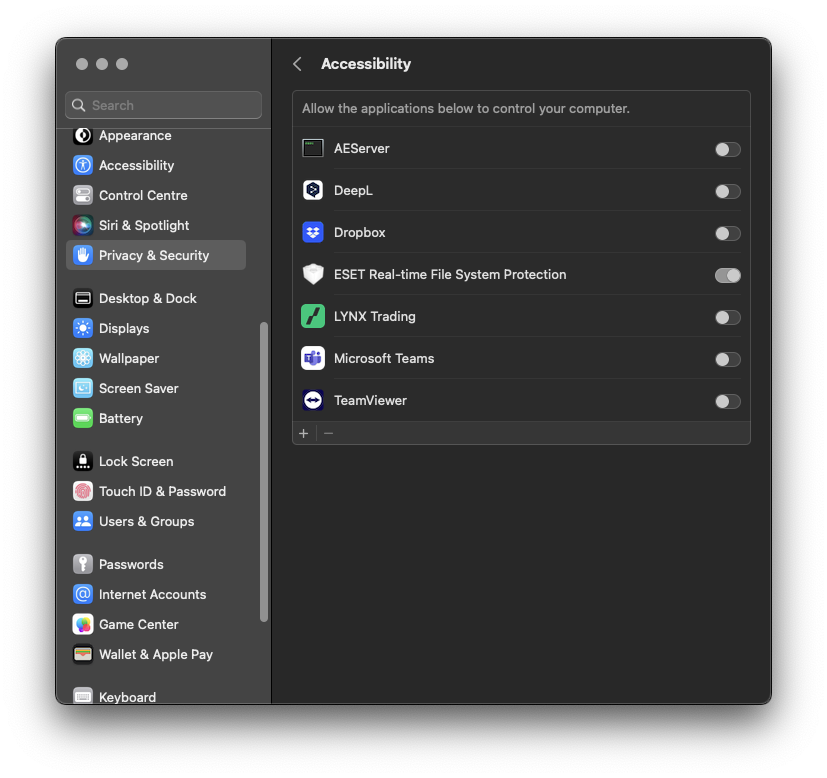
- Salli käyttöoikeus vaihtamalla TeamViewerin ja TeamViewer QuickSupportin vieressä oleva kytkin päälle (tai rastittamalla valintaruutu).

- TeamViewer QuickSupport -sovellus on nyt käyttövalmis etätukea varten. Sinulta pyydetään aina erillinen hyväksyntä etäyhteyden muodostamiseen ennen istunnon aloittamista, ja voit keskeyttää istunnon milloin tahansa sulkemalla sovelluksen.
Miksi tarvitsen Teamviewerin?
TeamViewer QuickSupport -sovelluksen avulla asiakaspalvelumme voi tilapäisesti tarkastella tai ohjata näyttöäsi, mutta vain erikseen antamasi hyväksynnän jälkeen.
Voinko poistaa ohjelman käytön jälkeen?
Kyllä, voit poistaa sovelluksen milloin tahansa, kun etätuki-istuntosi on päättynyt.
Jos uskot tarvitsevasi etätukea myöhemmin, esimerkiksi käyttämäsi kaupankäyntialustan tai tilinhallinnan käytössä, sovelluksen pitäminen asennettuna voi nopeuttaa tuen saamista.
Voiko asiakaspalvelunne muodostaa yhteyden laitteeseeni milloin tahansa?
Ei, asiakaspalvelumme ei voi missään tilanteessa muodostaa yhteyttä laitteeseesi ilman lupaasi.
Yhteys voidaan muodostaa ainoastaan sen jälkeen, kun olet itse jakanut kertakäyttöisen salasanan asiakaspalvelijalle puhelun aikana. Tämä salasana luodaan uudelleen joka kerta, kun avaat TeamViewer QuickSupport -sovelluksen.
Voit keskeyttää istunnon milloin tahansa sulkemalla sovelluksen. Uutta yhteyttä ei voida muodostaa ilman, että hyväksyt sen uudelleen.